Tutorial 10 von 10
Eine Beobachtungsnacht gemeinsam in einem Team-Arbeitsbereich planen
Fortgeschritten 5 Min.
Speichere ein Skyfold-Projekt in einem gemeinsamen Arbeitsbereich, lade deine Astronomiegruppe mit Rollen ein und sieh, wie Ort, Zeitpunkt, Plan und Notizen sich für alle live aktualisieren.
Ein Beobachtungsabend mit Freunden, ein Vereinsausflug zu einer Finsternis oder ein Sternkarten-Poster als Geschenk: In einem Team-Arbeitsbereich sehen alle dasselbe Skyfold-Projekt. Ohne Anmeldung ändert sich nichts. Der Arbeitsbereich ist immer optional, und Skyfold speichert weiterhin in diesem Browser.
Ein Projekt in einem Arbeitsbereich speichern
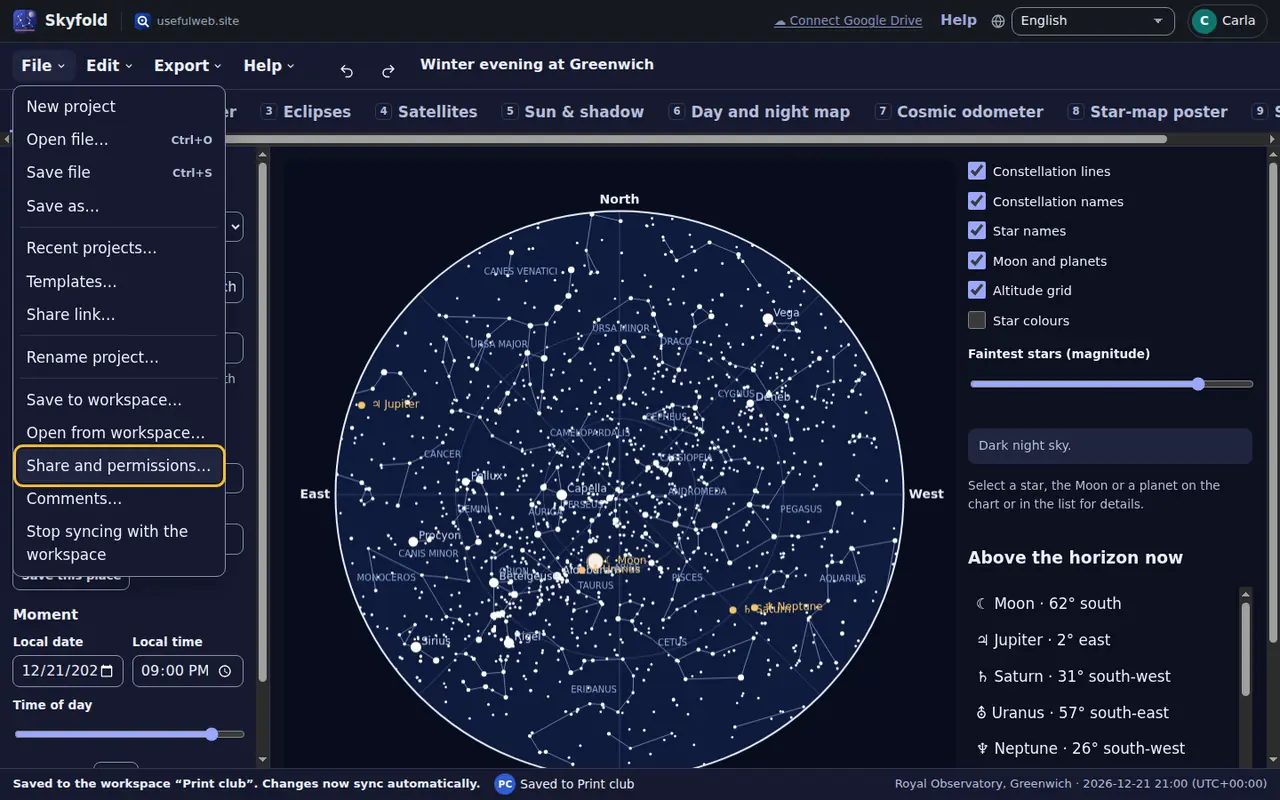
- Wähle Datei → In Arbeitsbereich speichern…. Wenn du noch nicht angemeldet bist, melde dich mit einem Passkey (oder mit Google) an. Ein Passkey-Konto braucht keine E-Mail-Adresse.
- Wähle einen Arbeitsbereich aus oder erstelle einen neuen, prüfe den Titel und wähle Speichern.
- Der Chip in der Statusleiste unten zeigt jetzt Gespeichert in und den Namen des Arbeitsbereichs. Jede Änderung wird etwa eine Sekunde später im Arbeitsbereich gespeichert.
Personen einladen und festlegen, wer bearbeiten darf
Wähle Datei → Teilen und Berechtigungen…. Dort siehst du die Mitglieder, kannst einen Einladungslink mit einer Rolle erstellen und einen direkten Link zu diesem Projekt kopieren. Eigentümer, Admin und Stab können bearbeiten, ein Betrachter kann nur ansehen, und ein Gast sieht nur, was eine Freigaberegel für ihn öffnet.
Live zusammenarbeiten
Deine Teammitglieder öffnen das Projekt mit Datei → Aus Arbeitsbereich öffnen… oder über den direkten Link (er endet auf #teamdoc=…). Der Chip zeigt die Initialen aller, die das Projekt geöffnet haben. Wenn jemand den Ort verschiebt, einen anderen Zeitpunkt einstellt, dem Beobachtungsplan eine Sitzung hinzufügt oder eine Notiz schreibt, kommt das automatisch bei den anderen an. Dabei bleibt jede Person auf dem Tab, den sie gerade ansieht. Ändern zwei Personen das Projekt im selben Moment, fragt Skyfold nach: Version der anderen laden, Meine behalten und ihre überschreiben oder Meine als Kopie speichern.
Wenn du ein anderes Projekt, eine Vorlage oder einen Link öffnest, endet die Synchronisierung. So wird das gemeinsame Projekt nie versehentlich überschrieben. Synchronisierung mit dem Arbeitsbereich beenden macht dasselbe absichtlich. Deine Kopie bleibt in diesem Browser gespeichert.
Nur Lesezugriff für Betrachter
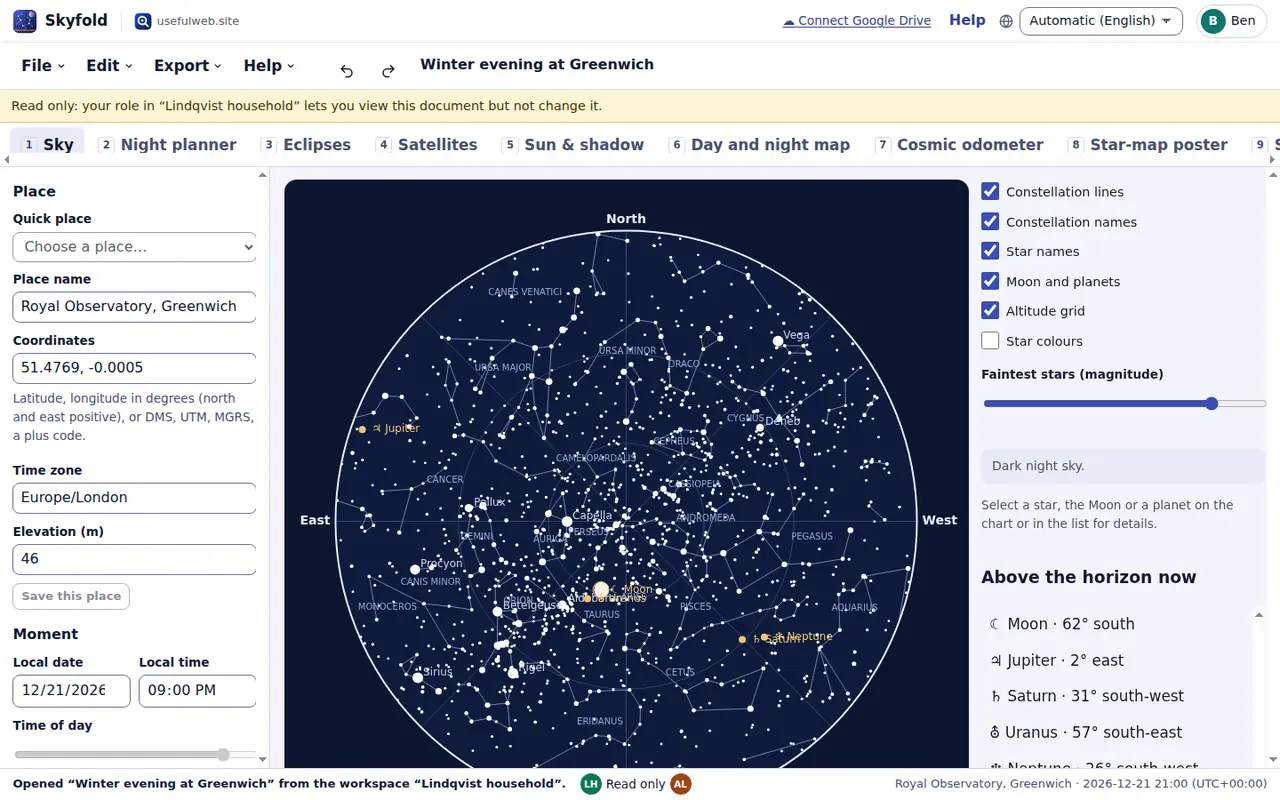
Betrachter sehen einen gelben Hinweis: Schreibgeschützt: deine Rolle in „…“ erlaubt dir, dieses Dokument anzusehen, aber nicht zu ändern. Sie können zwischen den Tabs wechseln, sich den Himmel, den Planer und die Finsternistabellen ansehen und Exporte herunterladen. Ort, Zeit, Einstellungen und Plan sind gesperrt. Jede Bearbeitungsaktion erklärt, warum sie nicht möglich ist, statt das Projekt zu ändern.
Kommentare
Wähle Datei → Kommentare…, um Kommentare zum gemeinsamen Projekt zu lesen und zu schreiben. Ein Kommentar kann sich auf das ganze Projekt beziehen oder auf die Ansicht, die du gerade geöffnet hast, zum Beispiel den Nachtplaner oder das Sternkarten-Poster. Mit Anzeigen … daneben wechselst du zu dieser Ansicht. Mitglieder können kommentieren, Betrachter können die Kommentare lesen, und deine eigenen Kommentare kannst du löschen.
Was geteilt wird
Das ganze Projekt wird mit dem Arbeitsbereich geteilt: Ort und gespeicherte Orte, der Zeitpunkt, die Ansichtseinstellungen, das Poster, die Satellitenbahndaten, der Beobachtungsplan, deine Notizen und das Startdatum des Kilometerzählers. Freigabelinks lassen die persönlichen Teile weiterhin weg. Ein Arbeitsbereich ist für die Personen da, die du einlädst.
Bereit zum Ausprobieren?