← Tous les tutoriels · Skyfold
Tutoriel 1 sur 10
Ton ciel en cinq minutes
Débutant 5 min
Choisis un lieu et un moment, lis la carte du ciel en direct, trouve la Lune et les planètes et parcours la nuit au clavier dans Skyfold.
Skyfold calcule le ciel réel pour n'importe quel lieu sur Terre et n'importe quel moment entre 1800 et 2150. Tout est calculé à partir d'algorithmes astronomiques publiés ; rien n'est récupéré en ligne.

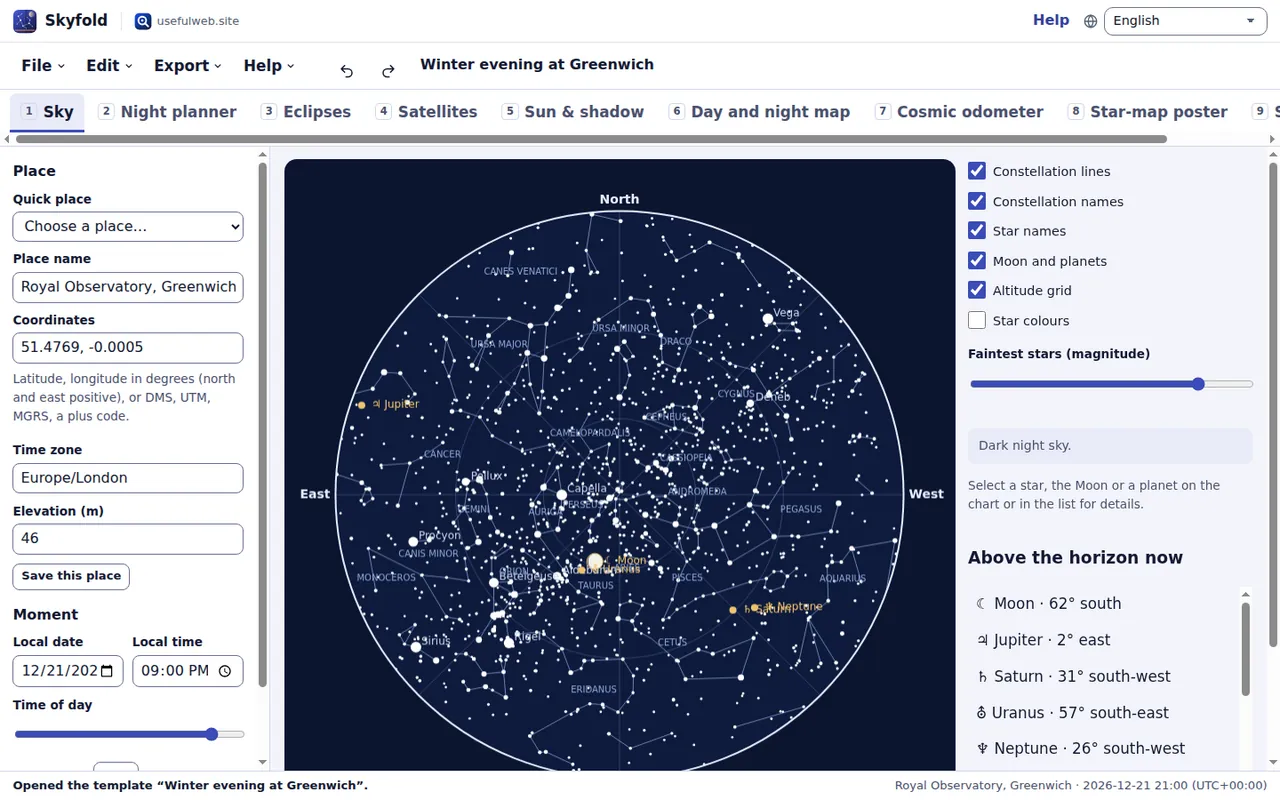
L'espace de travail comporte trois parties : le panneau Moment et Placer à gauche (sur un téléphone, il se trouve sous la carte), neuf vues dans les onglets en haut (Ciel, Planificateur de nuit, Éclipses, Satellites, Soleil et ombre, Carte jour et nuit, Odomètre cosmique, Poster de carte du ciel, Événements célestes) et une ligne d'état en bas qui affiche toujours le lieu, l'heure locale et son décalage par rapport à UTC.
Choisis ton lieu
- Ouvre Lieu rapide et choisis l'une des villes d'exemple, ou saisis tes propres coordonnées dans Coordonnées.
- Coordonnées accepte la latitude et la longitude en degrés, le nord et l'est étant positifs (par exemple
52.0907, 5.1214), mais aussi les degrés-minutes-secondes comme52°05′27″N 5°07′17″E, l'UTM, le MGRS et les plus codes. Appuie sur Tab ou Entrée pour appliquer. - Donne un nom au lieu dans Nom du lieu : il apparaît sur les posters et dans les entrées d'agenda.
- Règle Fuseau horaire sur un nom IANA comme
Europe/BerlinouAmerica/New_York. La liste te propose des noms pendant que tu tapes. Si ton navigateur ne connaît pas un fuseau, un décalage fixe commeUTC+2fonctionne aussi. - Appuie sur Enregistrer ce lieu pour le conserver dans le groupe Lieux enregistrés de Lieu rapide.
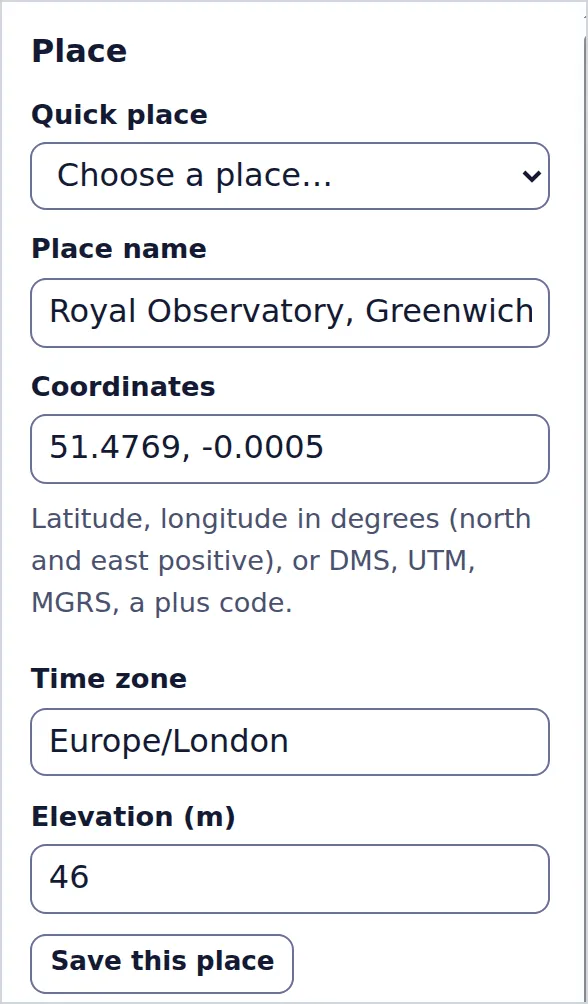
Élévation (m) compte un peu pour les heures de lever et de coucher, et beaucoup pour les contacts d'éclipse en montagne ; le niveau de la mer convient dans la plupart des cas.
Choisis un moment
Utilise Date locale et Heure locale, ou fais glisser Heure de la journée pour parcourir la journée par pas de cinq minutes. Les quatre boutons fléchés reculent ou avancent d'un jour ou d'une heure, et Maintenant passe à l'heure actuelle.
Au clavier (en dehors des champs de texte), tu peux appuyer sur [ et ] pour une heure, sur Shift+[ et Shift+] pour un jour, et sur N pour revenir à maintenant.
Lis la carte du ciel
L'onglet Ciel affiche tout le ciel au-dessus de toi sous forme de carte ronde. Le bord du cercle est l'horizon et le centre est le point situé juste au-dessus de ta tête. Le nord est en haut et, comme tu regardes vers le haut, l'est se trouve à gauche et l'ouest à droite. Tiens la carte au-dessus de ta tête, face au sud, et elle correspond au ciel.
- Les points les plus gros sont les étoiles les plus brillantes. Déplace Étoiles les plus faibles (magnitude) vers la gauche dans une ville à forte pollution lumineuse (magnitude 3 à 4) et vers la droite sous un ciel bien noir (6 à 6,5).
- Active ou désactive Lignes des constellations, Noms des constellations, Noms des étoiles, Lune et planètes, Grille d'altitude et Couleurs des étoiles. La touche C affiche ou masque les lignes des constellations.
- Une note sous les interrupteurs t'indique si le ciel est vraiment noir : Skyfold dessine toujours les étoiles, mais en journée ou pendant le crépuscule civil, tu ne les verrais pas.
Trouve la Lune et les planètes
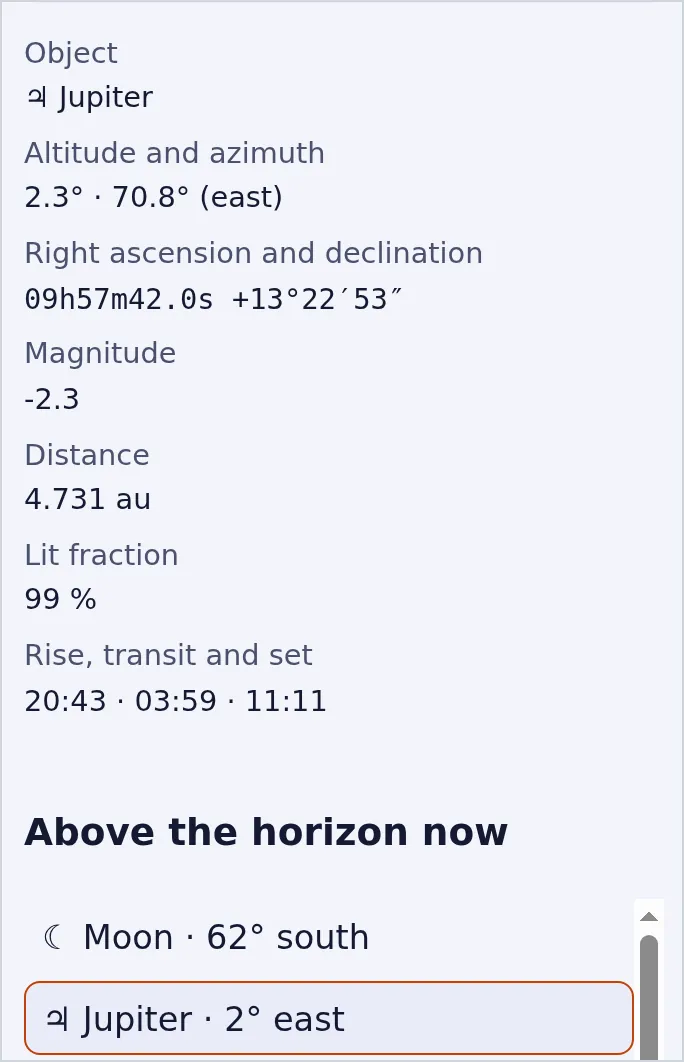
La liste Au-dessus de l'horizon maintenant nomme chaque planète et chaque étoile brillante visible, avec sa hauteur au-dessus de l'horizon et sa direction cardinale, par exemple Jupiter · 18° sud. Sélectionne une entrée (ou clique dessus sur la carte) pour voir ses détails : altitude et azimut, ascension droite et déclinaison, magnitude, distance, fraction éclairée, ainsi que les heures de lever, de passage au méridien et de coucher du jour. Pour les étoiles, tu vois aussi la distance en années-lumière et l'année où leur lumière les a quittées.
Conserve ton travail
Skyfold enregistre ton projet dans ce navigateur au fur et à mesure. Fichier → Projets récents… liste tout ce qui est enregistré ici, Fichier → Enregistrer le fichier écrit un fichier de projet .skyfold.json, et Modifier → Annuler (Ctrl+Z) annule n'importe quelle modification. Continue avec planifier une nuit d'observation.
Prêt à essayer ?