Tutorial 1 di 10
Il tuo cielo in cinque minuti
Principiante 5 min
Scegli un luogo e un momento, leggi la mappa del cielo in tempo reale, trova la Luna e i pianeti e scorri la notte con la tastiera in Skyfold.
Skyfold calcola il cielo reale per qualsiasi luogo della Terra e qualsiasi momento tra il 1800 e il 2150. Tutto viene calcolato con algoritmi astronomici pubblicati: nulla viene recuperato online.

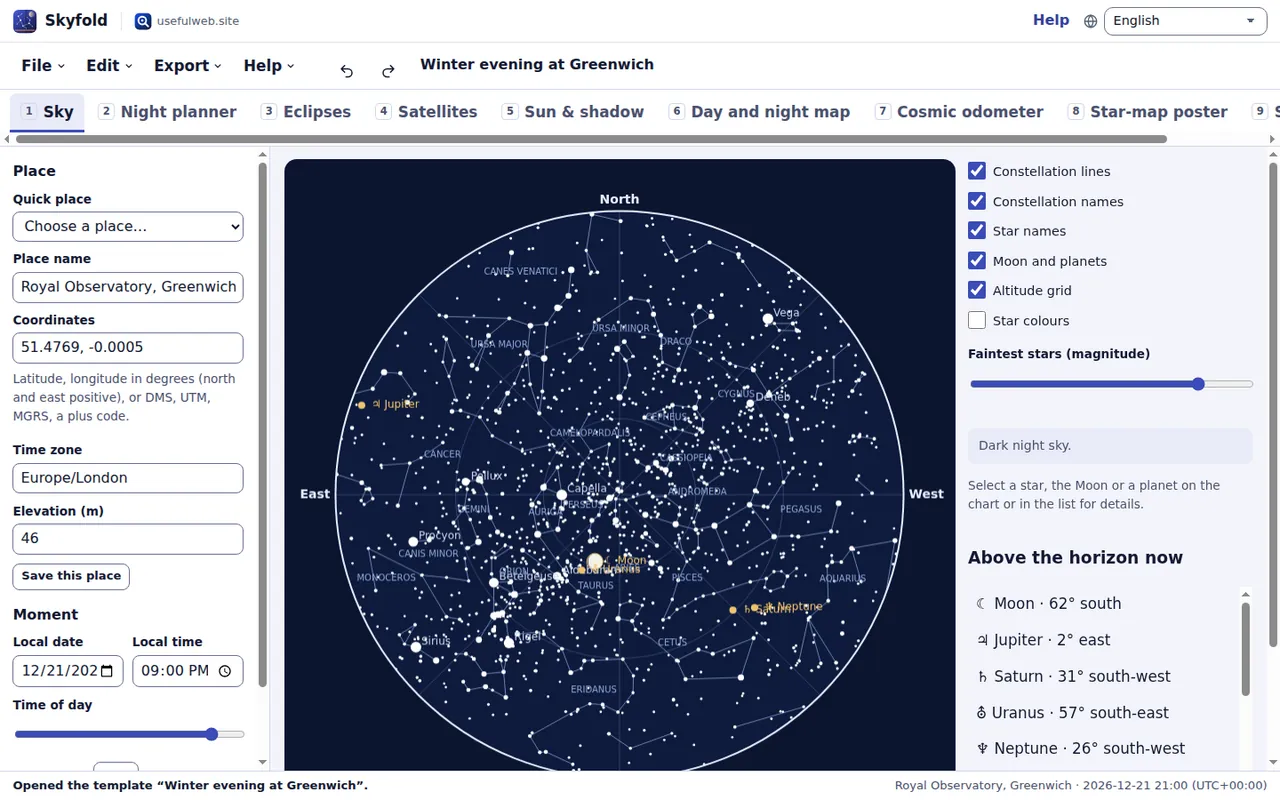
L'area di lavoro è divisa in tre parti: il pannello Momento e Posiziona a sinistra (sul telefono si trova sotto la mappa), nove viste nelle schede in alto (Cielo, Pianificatore notturno, Eclissi, Satelliti, Sole e ombra, Mappa giorno e notte, Contachilometri cosmico, Poster della mappa stellare, Eventi celesti) e una riga di stato in basso che mostra sempre il luogo, l'ora locale e la sua differenza rispetto a UTC.
Scegli il tuo luogo
- Apri Luogo rapido e scegli una delle città di esempio, oppure inserisci le tue coordinate in Coordinate.
- Coordinate accetta latitudine e longitudine in gradi, con nord ed est positivi (per esempio
52.0907, 5.1214), ma anche gradi-minuti-secondi come52°05′27″N 5°07′17″E, UTM, MGRS e plus code. Premi Tab o Invio per applicarle. - Dai un nome al luogo in Nome del luogo: compare sui poster e negli eventi del calendario.
- Imposta Fuso orario su un nome IANA come
Europe/BerlinoAmerica/New_York. Mentre scrivi, l'elenco ti suggerisce i nomi. Se il tuo browser non conosce un fuso, funziona anche uno scostamento fisso comeUTC+2. - Premi Salva questo luogo per conservarlo nel gruppo Luoghi salvati di Luogo rapido.
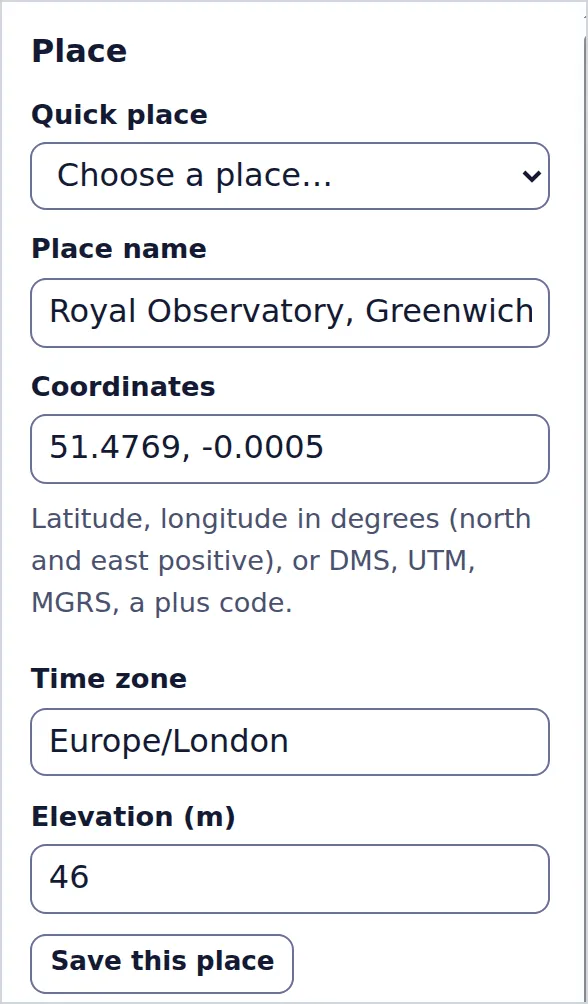
Quota (m) influisce poco sugli orari di levata e tramonto, ma molto sui contatti delle eclissi in montagna; per la maggior parte degli usi il livello del mare va benissimo.
Scegli un momento
Usa Data locale e Ora locale, oppure trascina Ora del giorno per scorrere la giornata a passi di cinque minuti. I quattro pulsanti a freccia spostano avanti e indietro di un giorno o di un'ora, e Ora salta all'ora attuale.
Con la tastiera (fuori dai campi di testo) puoi premere [ e ] per spostarti di un'ora, Shift+[ e Shift+] per un giorno e N per tornare all'ora attuale.
Leggi la mappa del cielo
La scheda Cielo mostra tutto il cielo sopra di te come una mappa circolare. Il bordo del cerchio è l'orizzonte e il centro è il punto esattamente sopra la tua testa. Il nord è in alto e, poiché guardi verso l'alto, l'est è a sinistra e l'ovest a destra. Tieni la mappa sopra la testa rivolto verso sud e corrisponderà al cielo.
- I punti più grandi sono le stelle più luminose. Sposta Stelle più deboli (magnitudine) verso sinistra in una città con inquinamento luminoso (magnitudine da 3 a 4) e verso destra sotto un cielo buio (da 6 a 6,5).
- Attiva e disattiva Linee delle costellazioni, Nomi delle costellazioni, Nomi delle stelle, Luna e pianeti, Griglia di altitudine e Colori delle stelle. Il tasto C attiva e disattiva le linee delle costellazioni.
- Una nota sotto gli interruttori ti dice se il cielo è davvero buio: Skyfold disegna sempre le stelle, ma di giorno o durante il crepuscolo civile non le vedresti.
Trova la Luna e i pianeti
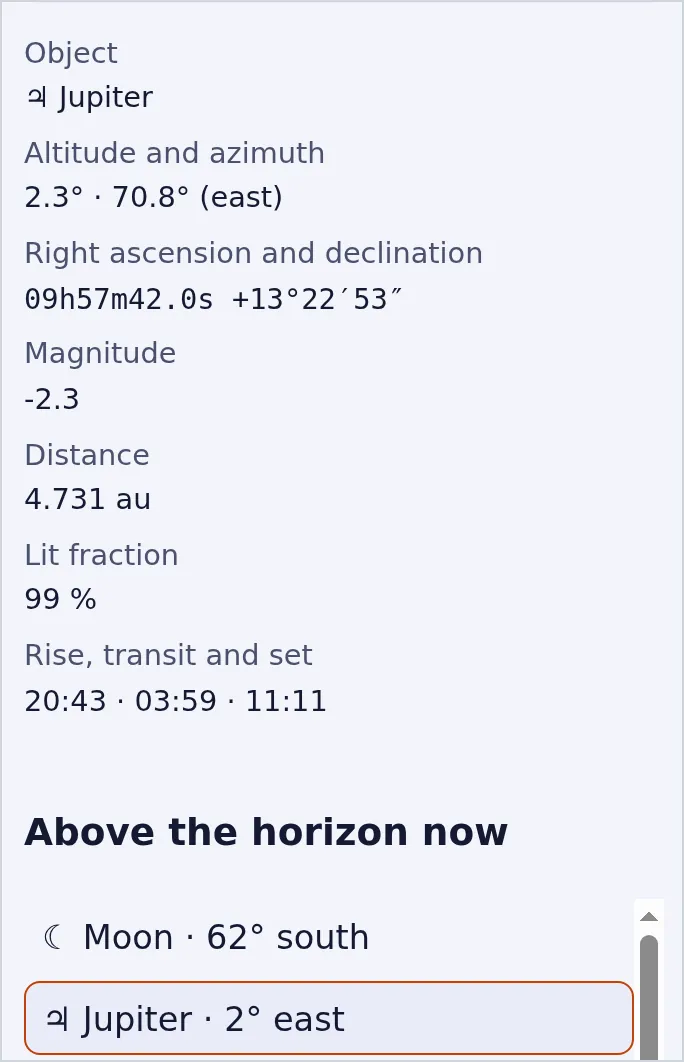
L'elenco Sopra l’orizzonte ora indica ogni pianeta e ogni stella luminosa visibile sopra l'orizzonte, con la sua altezza sull'orizzonte e la direzione cardinale, per esempio Giove · 18° sud. Seleziona una voce (oppure fai clic sull'oggetto nella mappa) per vederne i dettagli: altitudine e azimut, ascensione retta e declinazione, magnitudine, distanza, frazione illuminata e gli orari di levata, transito e tramonto di oggi. Per le stelle vedi anche la distanza in anni luce e l'anno in cui è partita la luce che ti raggiunge.
Conserva il tuo lavoro
Skyfold salva il tuo progetto in questo browser mentre lavori. File → Progetti recenti… elenca tutto ciò che è salvato qui, File → Salva file scrive un file di progetto .skyfold.json e Modifica → Annulla (Ctrl+Z) annulla qualsiasi modifica. Continua con pianificare una notte di osservazione.
Pronto a provarlo?