チュートリアル 10 / 10
チームワークスペースで観測の夜を一緒に計画する
中級 5分
Skyfold プロジェクトを共有ワークスペースに保存し、天文仲間をロール付きで招待すると、場所・日時・計画・メモの変更が全員の画面にリアルタイムで反映されます。
友人との観測の夜、日食を見に行くクラブ旅行、プレゼント用の星図ポスターなど、チームワークスペースでは全員が同じ Skyfold プロジェクトを見られます。サインインしなければ何も変わりません。ワークスペースはいつでも任意で、Skyfold はこれまでどおりこのブラウザーに保存し続けます。
プロジェクトをワークスペースに保存する
- ファイル → ワークスペースに保存… を選びます。まだサインインしていない場合は、パスキー(または Google)でサインインします。パスキーのアカウントにはメールアドレスは不要です。
- ワークスペースを選ぶか新しく作成し、タイトルを確認して 保存 を選びます。
- 画面下部のステータスバーにあるチップに、保存先 とワークスペース名が表示されます。変更は加えてから約 1 秒後にワークスペースへ保存されます。
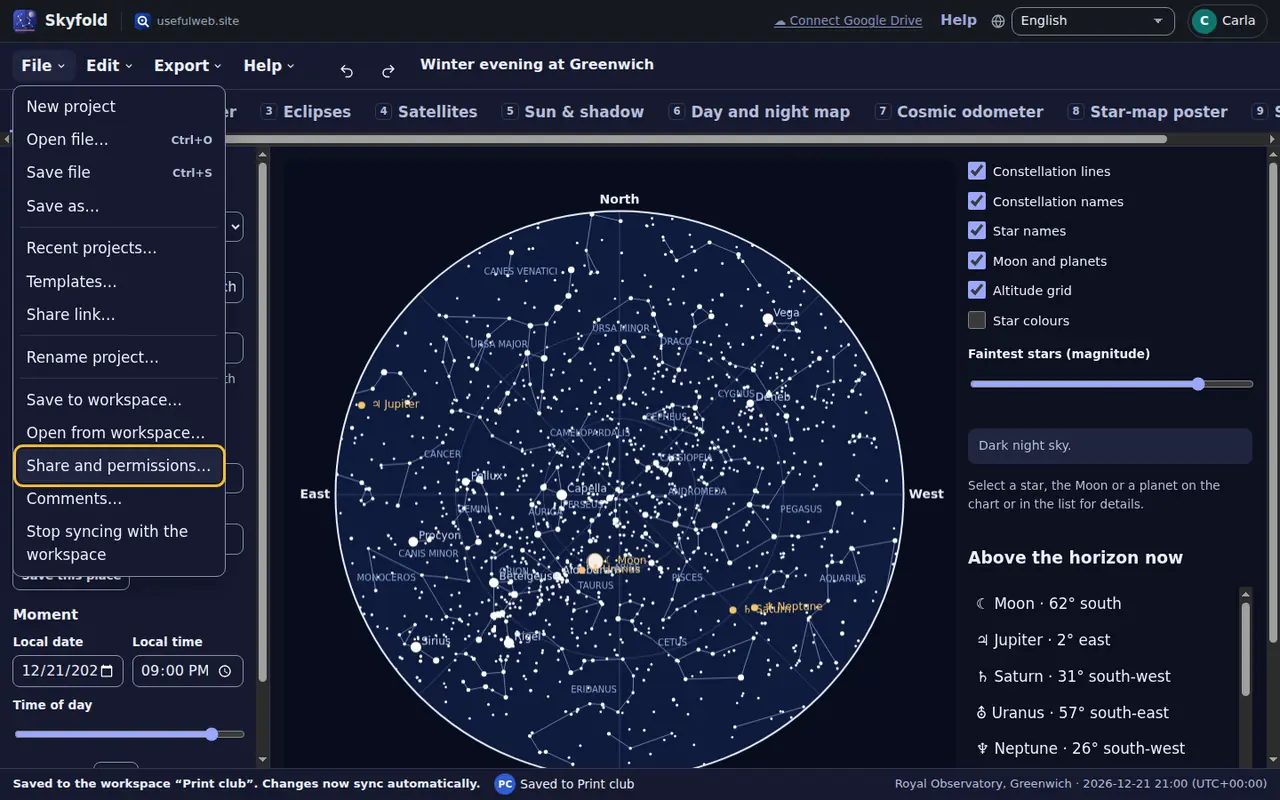
メンバーを招待し、編集できる人を決める
ファイル → 共有と権限… を選ぶと、メンバーの確認、ロール付き招待リンクの作成、このプロジェクトへの直接リンクのコピーができます。所有者、管理者、メンバー は編集でき、閲覧者 は見ることだけができます。ゲスト には、共有ルールで開放された内容だけが表示されます。
リアルタイムで共同作業する
チームメイトは ファイル → ワークスペースから開く… か、直接リンク(末尾が #teamdoc=…)でプロジェクトを開きます。チップには、プロジェクトを開いている全員のイニシャルが表示されます。誰かが場所を動かす、別の日時を設定する、観測計画にセッションを追加する、メモを書くといった変更をすると、ほかの人にも自動で反映されます。各自が見ているタブはそのまま保たれます。2 人が同時に変更した場合、Skyfold は 相手の版を読み込む、自分の版を保持して相手の版を上書き、自分の版をコピーとして保存 のどれにするかを確認します。
別のプロジェクト、テンプレート、リンクを開くと同期が停止するため、共有プロジェクトが誤って上書きされることはありません。ワークスペースとの同期を停止 を使うと、意図的に同じことができます。手元のコピーはこのブラウザーに保存されたままです。
閲覧者は読み取り専用
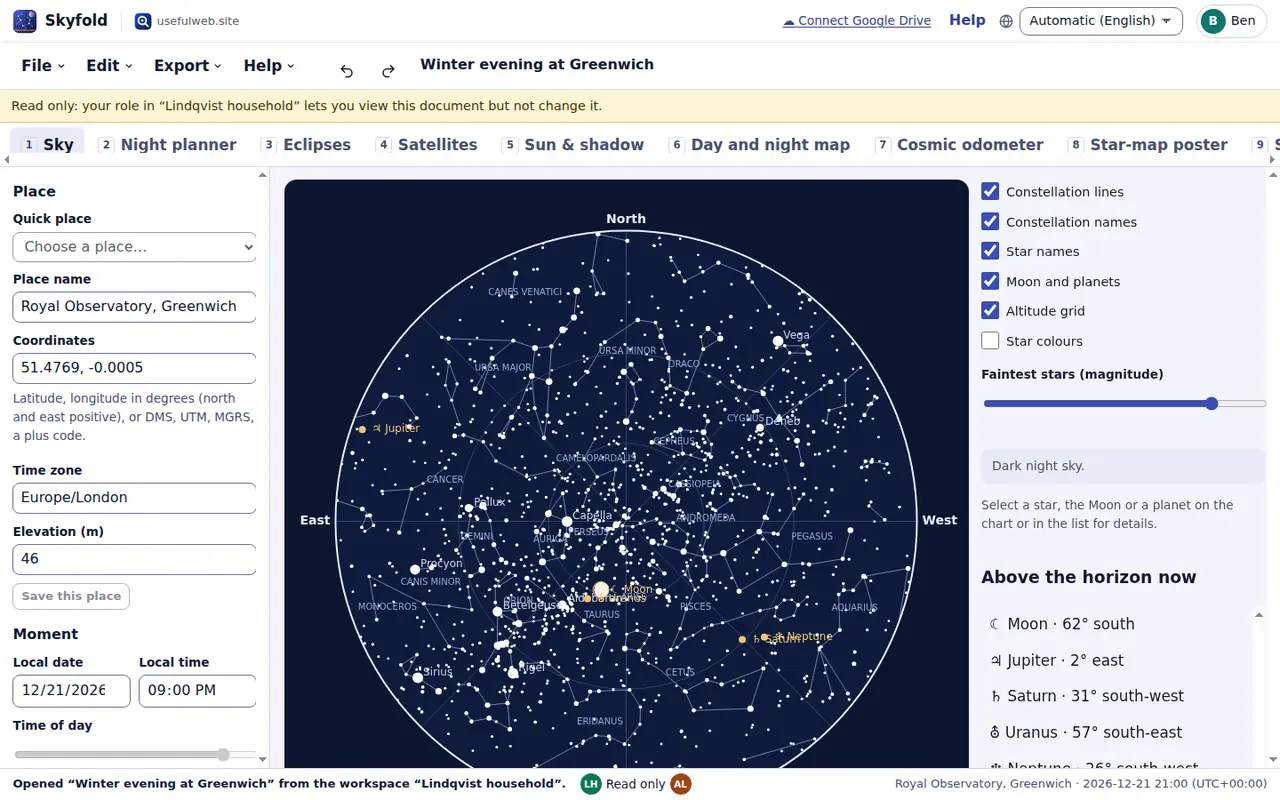
閲覧者には黄色の注意書きが表示されます:読み取り専用:「…」でのロールでは、このドキュメントを閲覧できますが、変更はできません。 閲覧者はタブの切り替え、空・プランナー・日食の表の閲覧、エクスポートのダウンロードができます。場所、時刻、設定、計画はロックされており、編集操作をするとプロジェクトを変更する代わりに、その理由が表示されます。
コメント
ファイル → コメント… を選ぶと、共有プロジェクトのコメントを読んだり書いたりできます。コメントはプロジェクト全体についても、開いているビュー(たとえば 夜間プランナー や 星図ポスター)についても書けます。コメントの横にある … を表示 を選ぶと、そのビューに切り替わります。メンバーはコメントでき、閲覧者はコメントを読めます。自分のコメントは削除できます。
共有される内容
ワークスペースにはプロジェクト全体が共有されます:場所と保存済みの場所、日時、表示設定、ポスター、衛星の軌道要素、観測計画、メモ、オドメーターの開始日です。共有リンクでは引き続き個人的な部分は含まれません。ワークスペースは、招待した人のためのものです。
試してみませんか?