튜토리얼 1 / 10
5분 만에 만나는 나의 하늘
초급 5분
Skyfold에서 장소와 순간을 고르고, 실시간 하늘 지도를 읽고, 달과 행성을 찾고, 키보드로 밤 시간을 넘겨 보세요.
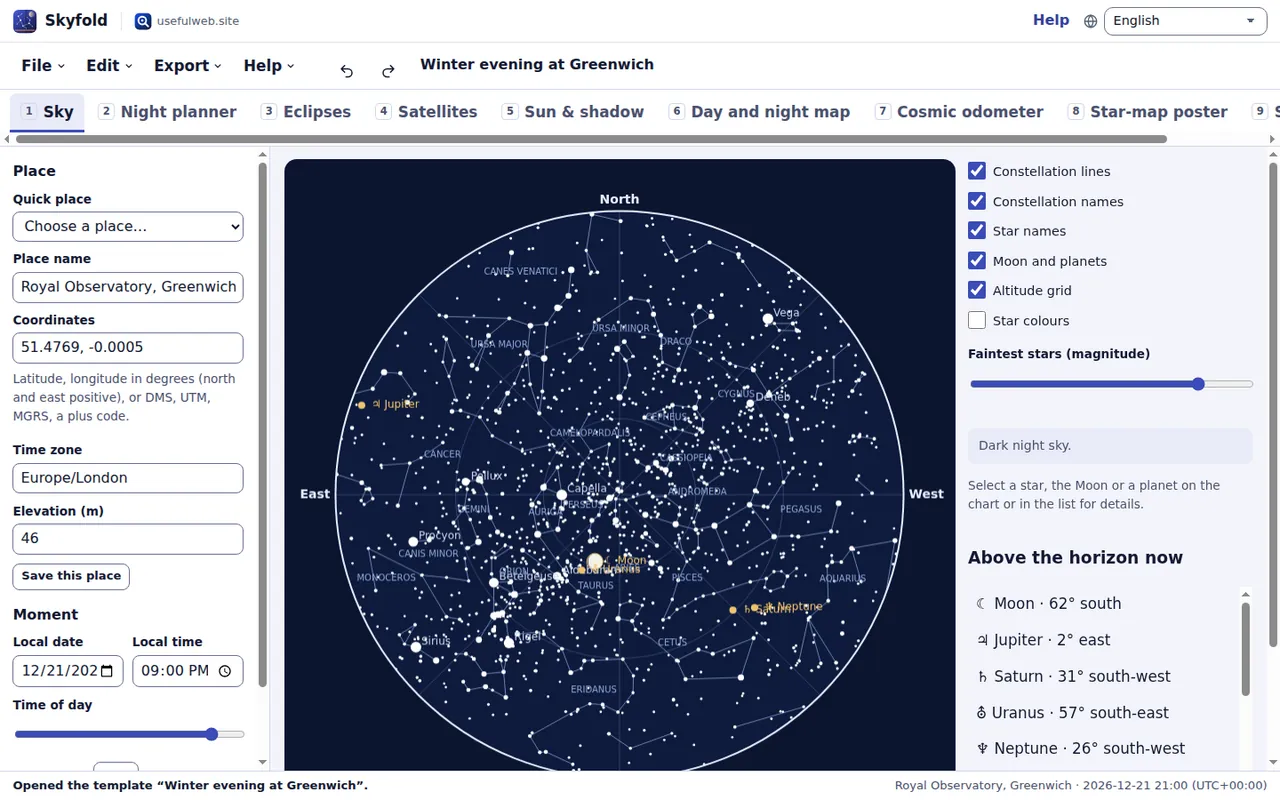
Skyfold는 지구상의 어느 장소든, 1800년부터 2150년 사이의 어느 순간이든 실제 하늘을 계산해요. 모든 값은 공개된 천문 알고리즘으로 계산하며, 온라인에서 따로 조회하는 것은 없어요.

작업 공간은 세 부분으로 나뉘어요. 왼쪽에는 순간과 배치 패널이 있고(휴대폰에서는 지도 아래에 나와요), 위쪽 탭에는 아홉 가지 보기(하늘, 밤하늘 플래너, 일식·월식, 위성, 태양과 그림자, 낮과 밤 지도, 우주 주행 거리계, 별자리 지도 포스터, 하늘 이벤트)가 있어요. 아래쪽 상태 표시줄에는 장소, 현지 시간, UTC와의 시차가 항상 표시돼요.
장소 선택
- 빠른 장소 선택을 열고 예시 도시 중 하나를 고르거나, 좌표에 직접 좌표를 입력하세요.
- 좌표에는 북쪽과 동쪽을 양수로 하는 도 단위의 위도, 경도(예:
52.0907, 5.1214)를 입력할 수 있고,52°05′27″N 5°07′17″E같은 도-분-초 형식, UTM, MGRS, 플러스 코드도 쓸 수 있어요. Tab이나 Enter를 누르면 적용돼요. - 장소 이름에 장소 이름을 붙여 주세요. 이 이름은 포스터와 캘린더 항목에 표시돼요.
- 시간대를
Europe/Berlin이나America/New_York같은 IANA 이름으로 설정하세요. 입력하는 동안 목록에서 이름을 추천해 줘요. 브라우저가 모르는 시간대라면UTC+2같은 고정 시차를 써도 돼요. - 이 장소 저장을 누르면 빠른 장소 선택의 저장된 장소 그룹에 보관돼요.
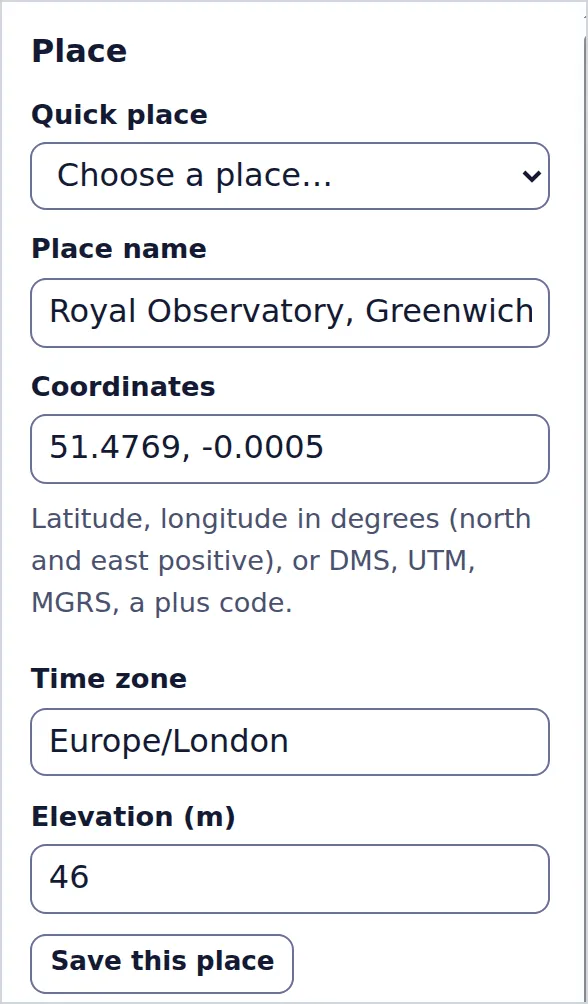
고도 (m)는 뜨고 지는 시각에는 약간, 산에서 보는 일식·월식 접촉 시각에는 크게 영향을 줘요. 대부분은 해수면 높이로 두어도 충분해요.
순간 선택
현지 날짜와 현지 시간을 쓰거나, 하루 중 시간을 드래그해서 5분 단위로 하루를 훑어보세요. 화살표 버튼 네 개로 하루나 한 시간씩 앞뒤로 이동할 수 있고, 현재를 누르면 지금 시각으로 바로 이동해요.
키보드로는(텍스트 입력란 밖에서) [와 ]로 한 시간씩, Shift+[와 Shift+]로 하루씩 이동하고, N으로 현재 시각으로 돌아올 수 있어요.
하늘 지도 읽기
하늘 탭은 머리 위의 하늘 전체를 원형 지도로 보여 줘요. 원의 가장자리는 지평선이고, 중심은 바로 머리 위 지점이에요. 북쪽이 위에 있고, 위쪽(업)을 올려다보는 지도이기 때문에 동쪽은 왼쪽, 서쪽은 오른쪽에 있어요. 남쪽을 향해 서서 지도를 머리 위로 들면 실제 하늘과 일치해요.
- 점이 클수록 밝은 별이에요. 빛 공해가 심한 도시에서는 가장 어두운 별 (등급)을 왼쪽으로(3~4등급), 어두운 하늘 아래에서는 오른쪽으로(6~6.5등급) 옮기세요.
- 별자리 선, 별자리 이름, 별 이름, 달과 행성, 고도 격자, 별 색상을 켜고 끌 수 있어요. C 키를 누르면 별자리 선이 켜지거나 꺼져요.
- 스위치 아래의 안내 문구는 하늘이 실제로 어두운지 알려 줘요. Skyfold는 항상 별을 그리지만, 낮이나 시민 박명 중에는 실제로 별이 보이지 않아요.
달과 행성 찾기
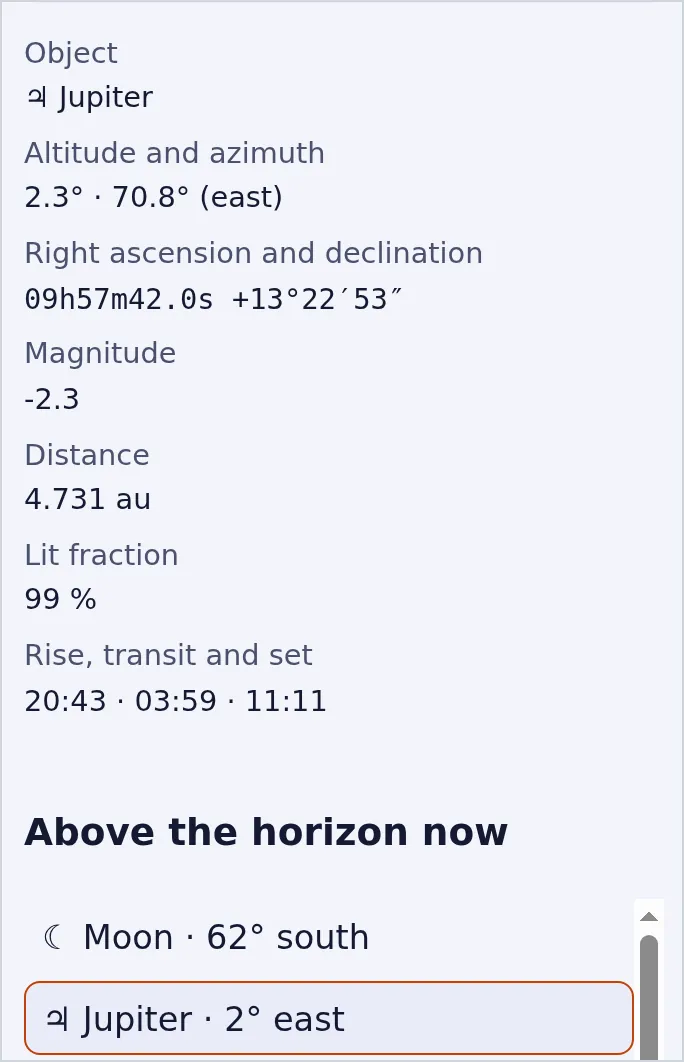
현재 지평선 위 목록에는 떠 있는 모든 행성과 밝은 별이 지평선 위 높이, 방위와 함께 표시돼요(예: 목성 · 남쪽 18°). 항목을 선택하거나 지도에서 클릭하면 자세한 정보를 볼 수 있어요. 고도와 방위각, 적경과 적위, 등급, 거리, 빛나는 면의 비율, 오늘 뜨는 시각, 남중 시각, 지는 시각이 나와요. 별은 광년 단위 거리와 그 별빛이 출발한 연도도 함께 표시돼요.
작업 보관
Skyfold는 작업하는 동안 프로젝트를 이 브라우저에 자동으로 저장해요. 파일 → 최근 프로젝트…에는 여기에 저장된 모든 프로젝트가 나오고, 파일 → 파일 저장은 .skyfold.json 프로젝트 파일을 만들어 주며, 편집 → 실행 취소(Ctrl+Z)로 변경한 내용을 되돌릴 수 있어요. 다음 단계로 관측할 밤 계획하기를 이어서 보세요.
사용해 볼 준비가 되셨나요?