Tutorial 1 van 10
Jouw hemel in vijf minuten
Beginner 5 min
Kies een plek en een moment, lees de live sterrenkaart, vind de maan en de planeten en loop met het toetsenbord door de nacht in Skyfold.
Skyfold berekent de echte sterrenhemel voor elke plek op aarde en elk moment tussen 1800 en 2150. Alles wordt berekend met gepubliceerde astronomische algoritmen; er wordt niets online opgezocht.

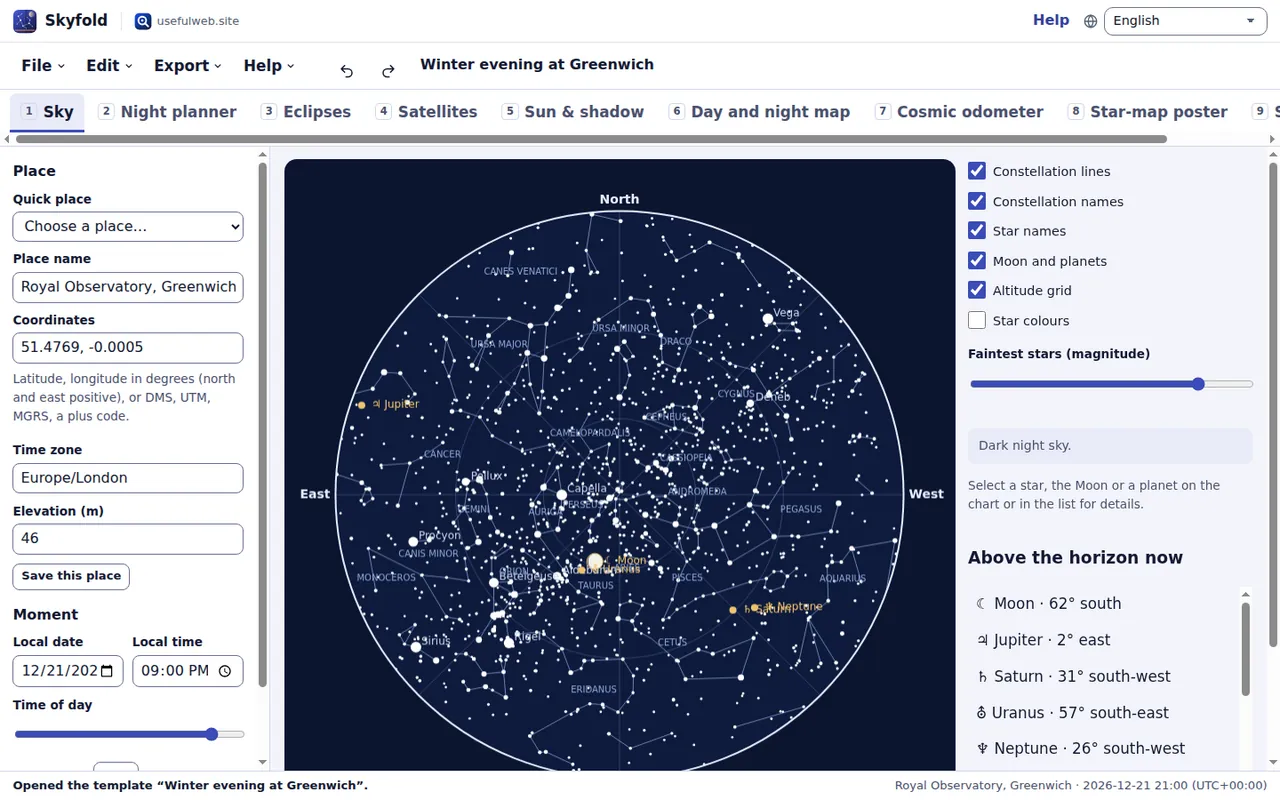
De werkruimte bestaat uit drie delen. Links staat het paneel Moment en Plaatsen. Op een telefoon staat het onder de kaart. Bovenaan zijn er negen weergaven in tabbladen (Hemel, Nachtplanner, Verduisteringen, Satellieten, Zon & schaduw, Dag- en nachtkaart, Kosmische kilometerteller, Sterrenkaartposter, Hemelverschijnselen). Onderaan staat een statusregel die altijd de plek, de lokale tijd en het verschil met UTC toont.
Kies je plek
- Open Snelle plaats en kies een van de voorbeeldsteden, of typ je eigen coördinaten in Coördinaten.
- Coördinaten accepteert breedte- en lengtegraad in graden, met noord en oost positief (bijvoorbeeld
52.0907, 5.1214). Je kunt ook graden-minuten-seconden gebruiken, zoals52°05′27″N 5°07′17″E, en verder UTM, MGRS en pluscodes. Druk op Tab of Enter om de waarde toe te passen. - Geef de plek een naam in Plaatsnaam. Die naam verschijnt op posters en in agenda-items.
- Stel Tijdzone in op een IANA-naam zoals
Europe/BerlinofAmerica/New_York. Terwijl je typt, stelt de lijst namen voor. Als je browser een zone niet kent, werkt een vaste afwijking zoalsUTC+2ook. - Druk op Deze plaats opslaan om de plek te bewaren in de groep Opgeslagen plaatsen van Snelle plaats.
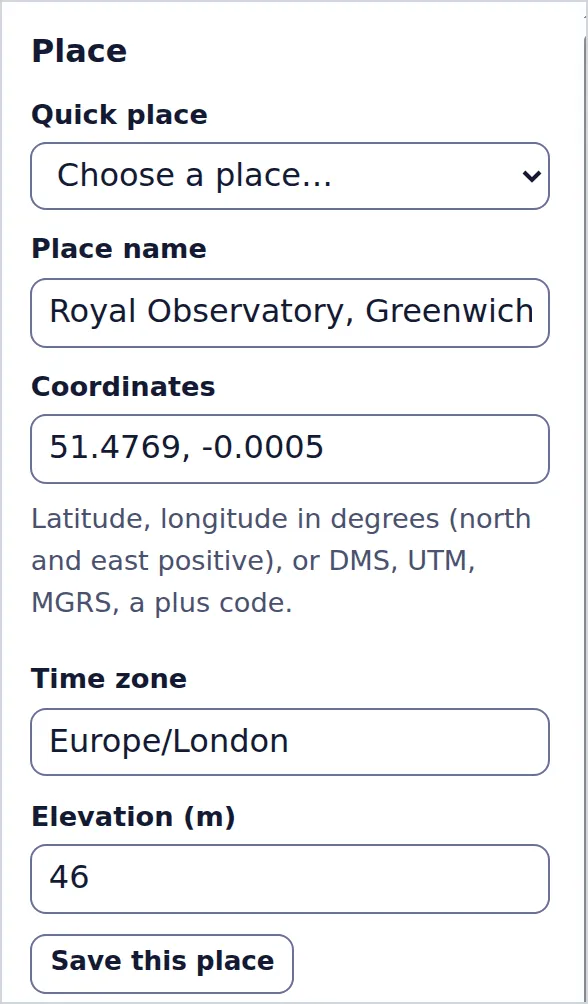
Hoogte (m) heeft weinig invloed op de tijden van opkomst en ondergang, maar veel op de contacttijden van verduisteringen in de bergen. Voor de meeste toepassingen is zeeniveau prima.
Kies een moment
Gebruik Lokale datum en Lokale tijd, of sleep Tijdstip om in stappen van vijf minuten door de dag te gaan. Met de vier pijlknoppen ga je een dag of een uur terug en vooruit, en Nu springt naar de huidige tijd.
Met het toetsenbord (buiten tekstvelden) druk je op [ en ] voor een uur, op Shift+[ en Shift+] voor een dag en op N voor nu.
Lees de sterrenkaart
Het tabblad Hemel toont de hele hemel boven je als een ronde kaart. De rand van de cirkel is de horizon en het midden is het punt recht boven je. Noord staat bovenaan. Omdat je omhoog kijkt, staat oost links en west rechts. Houd de kaart boven je hoofd terwijl je naar het zuiden kijkt, dan komt hij overeen met de hemel.
- Grotere stippen zijn helderdere sterren. Schuif Zwakste sterren (magnitude) naar links in een stad met veel lichtvervuiling (magnitude 3 tot 4) en naar rechts onder een donkere hemel (6 tot 6,5).
- Zet Sterrenbeeldlijnen, Namen van sterrenbeelden, Sternamen, Maan en planeten, Hoogteraster en Sterkleuren aan en uit. Met de toets C schakel je de sterrenbeeldlijnen in en uit.
- Een opmerking onder de schakelaars vertelt je of het echt donker is. Skyfold tekent de sterren altijd, maar overdag of tijdens de burgerlijke schemering zou je ze niet zien.
Vind de maan en de planeten
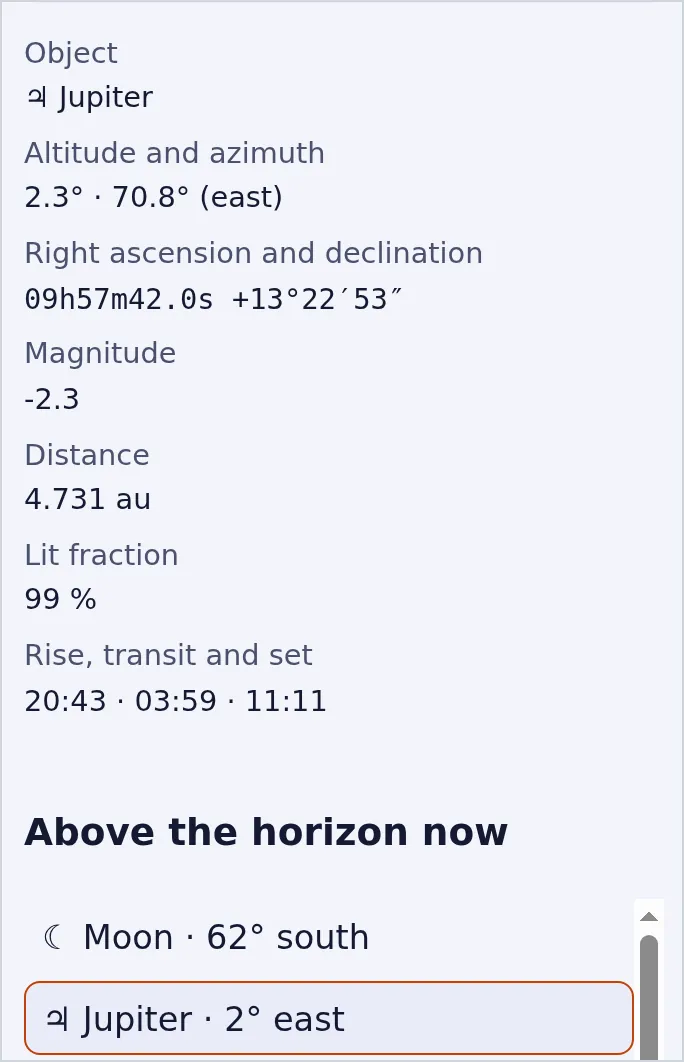
De lijst Nu boven de horizon noemt elke planeet en heldere ster die boven de horizon staat, met de hoogte boven de horizon en de kompasrichting, bijvoorbeeld Jupiter · 18° zuid. Kies een item (of klik erop in de kaart) om de details te zien: hoogte en azimut, rechte klimming en declinatie, magnitude, afstand, verlichte fractie en de tijden van opkomst, doorgang door de meridiaan en ondergang van vandaag. Bij sterren zie je ook de afstand in lichtjaren en het jaar waarin hun licht vertrok.
Bewaar je werk
Skyfold slaat je project tijdens het werken op in deze browser. Bestand → Recente projecten… toont alles wat hier is opgeslagen, Bestand → Bestand opslaan schrijft een projectbestand .skyfold.json weg, en met Bewerken → Ongedaan maken (Ctrl+Z) draai je elke wijziging terug. Ga verder met een observatienacht plannen.
Klaar om het te proberen?