← Todos os tutoriais · Skyfold
Tutorial 10 de 10
Planeje uma noite de observação em equipe em um espaço de trabalho compartilhado
Intermediário 5 min
Salve um projeto do Skyfold em um espaço de trabalho compartilhado, convide seu grupo de astronomia com funções definidas e veja local, momento, plano e notas se atualizarem em tempo real para todos.
Uma noite de observação com amigos, uma viagem do clube para ver um eclipse ou um pôster de mapa estelar para dar de presente: em um espaço de trabalho da equipe, todos veem o mesmo projeto do Skyfold. Se você não entrar na sua conta, nada muda — o espaço de trabalho é sempre opcional e o Skyfold continua salvando neste navegador.
Salve um projeto em um espaço de trabalho
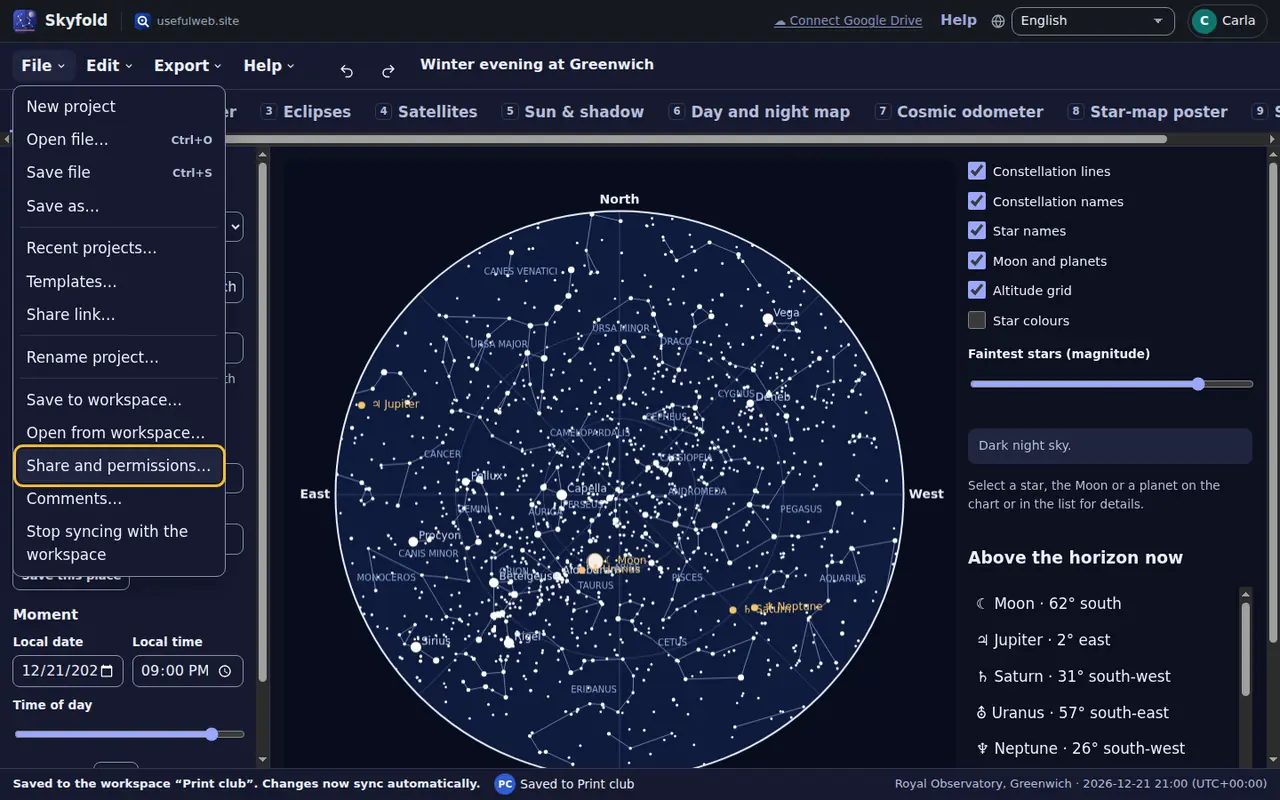
- Escolha Arquivo → Salvar no espaço de trabalho…. Se você ainda não entrou na sua conta, entre com uma chave de acesso (ou com o Google) — uma conta com chave de acesso não precisa de endereço de e-mail.
- Escolha um espaço de trabalho ou crie um, confira o título e escolha Salvar.
- O indicador na barra de status, na parte de baixo, agora mostra Salvo em e o nome do espaço de trabalho. Cada alteração é salva no espaço de trabalho cerca de um segundo depois de você fazê-la.
Convide pessoas e defina quem pode editar
Escolha Arquivo → Compartilhamento e permissões… para ver os membros, criar um link de convite com uma função e copiar um link direto para este projeto. Proprietário, Administrador e Membro podem editar, um Leitor só pode visualizar e um Convidado vê apenas o que uma regra de compartilhamento libera para ele.
Trabalhe em equipe em tempo real
Seus colegas abrem o projeto com Arquivo → Abrir do espaço de trabalho… ou pelo link direto (ele termina em #teamdoc=…). O indicador mostra as iniciais de todos que estão com o projeto aberto. Quando alguém muda o local, define outro momento, adiciona uma sessão ao plano de observação ou escreve uma nota, isso chega automaticamente aos outros — cada pessoa continua na aba que está vendo. Se duas pessoas fizerem alterações ao mesmo tempo, o Skyfold pergunta: Carregar a versão deles, Manter a minha e sobrescrever a deles ou Salvar a minha como cópia.
Abrir outro projeto, um modelo ou um link interrompe a sincronização, para que o projeto compartilhado nunca seja sobrescrito por engano. Parar de sincronizar com o espaço de trabalho faz o mesmo de propósito; a sua cópia continua salva neste navegador.
Somente leitura para leitores
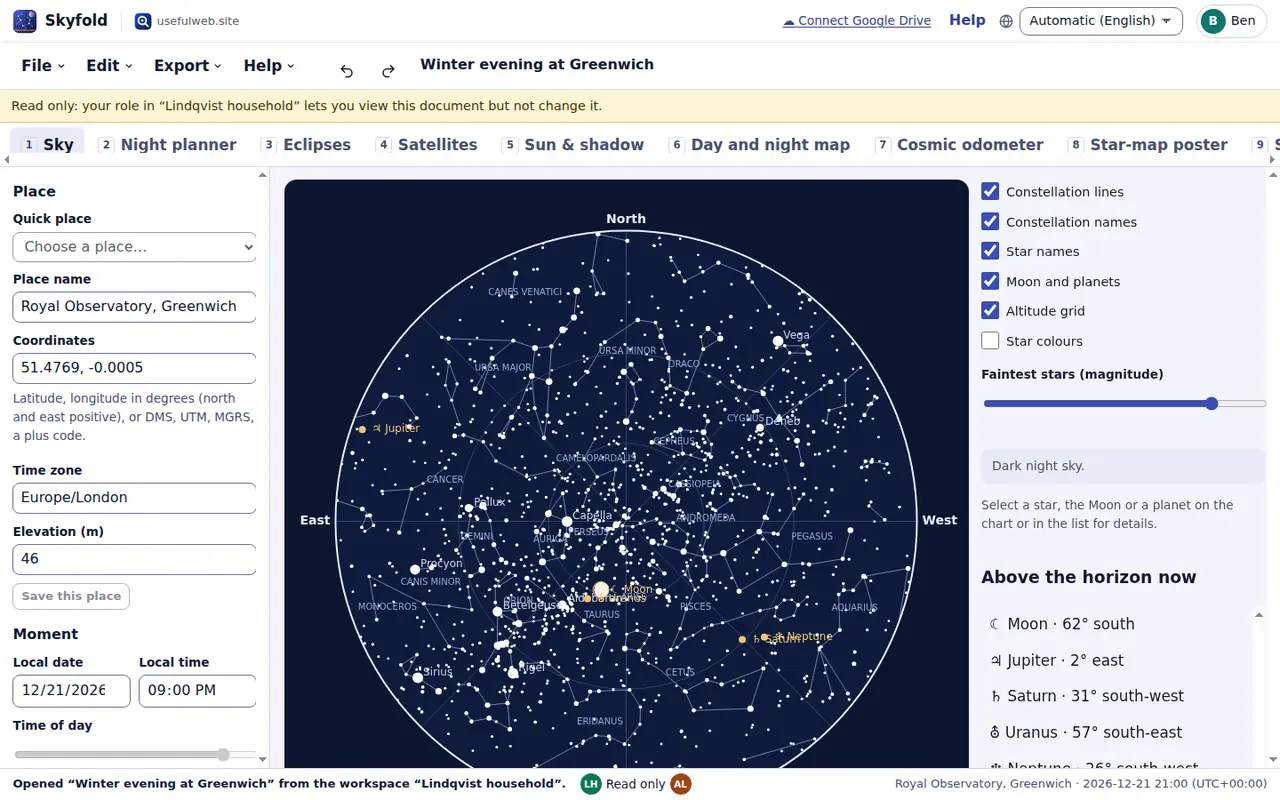
Os leitores veem um aviso amarelo: Somente leitura: sua função em “…” permite que você veja este documento, mas não que o altere. Eles podem alternar entre as abas, olhar o céu, o planejador e as tabelas de eclipses e baixar exportações. Local, horário, configurações e o plano ficam bloqueados, e toda ação de edição explica o motivo em vez de alterar o projeto.
Comentários
Escolha Arquivo → Comentários… para ler e escrever comentários no projeto compartilhado. Um comentário pode ser sobre o projeto inteiro ou sobre a visualização que você está com aberta — por exemplo, o Planejador noturno ou o Pôster de mapa estelar — e Mostrar … ao lado dele muda para essa visualização. Membros podem comentar, leitores podem ler os comentários, e você pode excluir os seus.
O que é compartilhado
O projeto inteiro é compartilhado com o espaço de trabalho: o local e os locais salvos, o momento, as configurações de visualização, o pôster, os elementos orbitais dos satélites, o plano de observação, suas notas e a data inicial do hodômetro. Os links de compartilhamento continuam deixando de fora as partes pessoais; um espaço de trabalho é para as pessoas que você convida.
Pronto para experimentar?