← Todos os tutoriais · Skyfold
Tutorial 1 de 10
Seu céu em cinco minutos
Iniciante 5 min
Escolha um local e um momento, leia a carta celeste ao vivo, encontre a Lua e os planetas e avance pela noite usando o teclado no Skyfold.
O Skyfold calcula o céu real para qualquer lugar da Terra e qualquer momento entre 1800 e 2150. Tudo é calculado com base em algoritmos astronômicos publicados, e nada é consultado on-line.

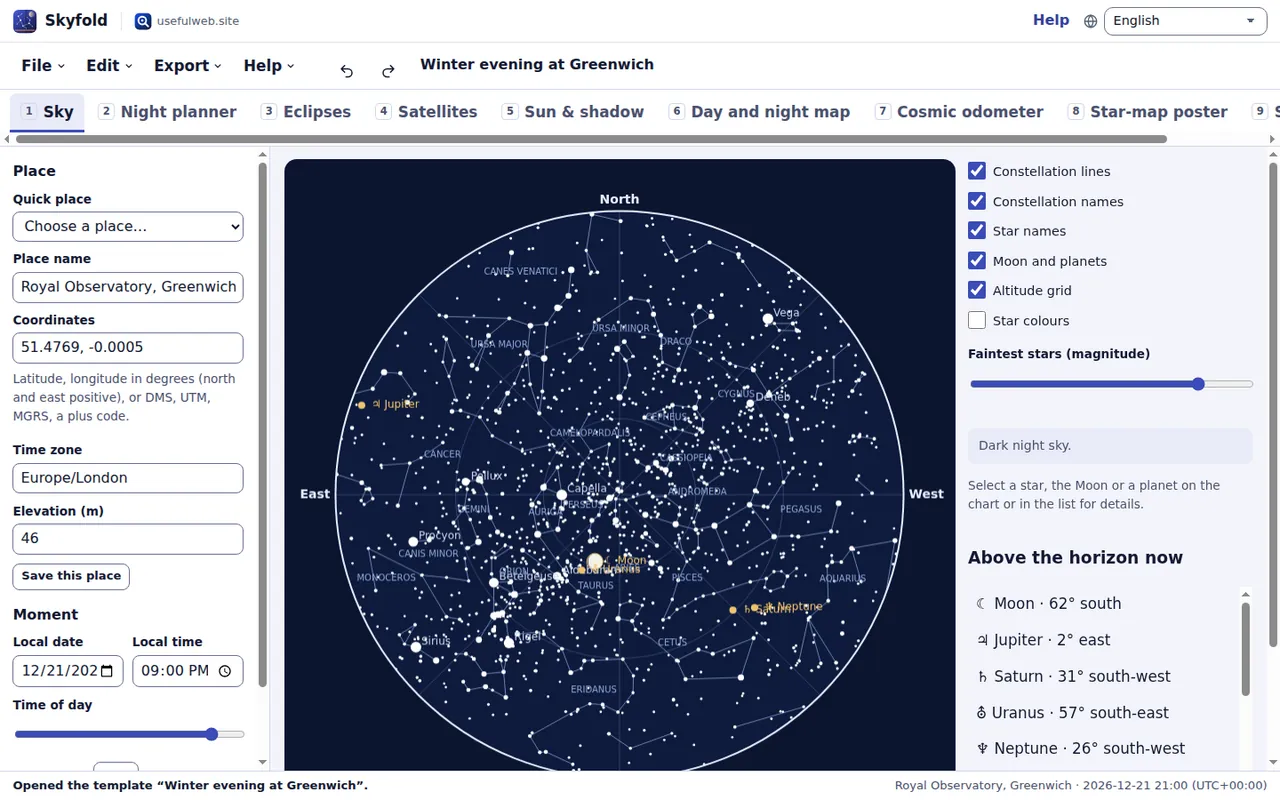
A área de trabalho tem três partes. À esquerda fica o painel Momento e Posicionar (no celular, ele aparece abaixo da carta). No alto ficam nove visualizações em abas: Céu, Planejador noturno, Eclipses, Satélites, Sol e sombra, Mapa de dia e noite, Odômetro cósmico, Pôster de mapa estelar e Eventos celestes. Embaixo fica uma linha de status que sempre mostra o local, a hora local e a diferença em relação ao UTC.
Escolha seu local
- Abra Local rápido e escolha uma das cidades de exemplo, ou digite suas próprias coordenadas em Coordenadas.
- Coordenadas aceita latitude e longitude em graus, com norte e leste positivos (por exemplo
52.0907, 5.1214). Também aceita graus, minutos e segundos, como52°05′27″N 5°07′17″E, além de UTM, MGRS e plus codes. Pressione Tab ou Enter para aplicar. - Dê um nome ao local em Nome do local. Ele aparece nos pôsteres e nas entradas de calendário.
- Defina o Fuso horário com um nome IANA, como
Europe/BerlinouAmerica/New_York. A lista sugere nomes enquanto você digita. Se o seu navegador não conhecer um fuso, um deslocamento fixo comoUTC+2também funciona. - Pressione Salvar este local para guardá-lo no grupo Locais salvos de Local rápido.
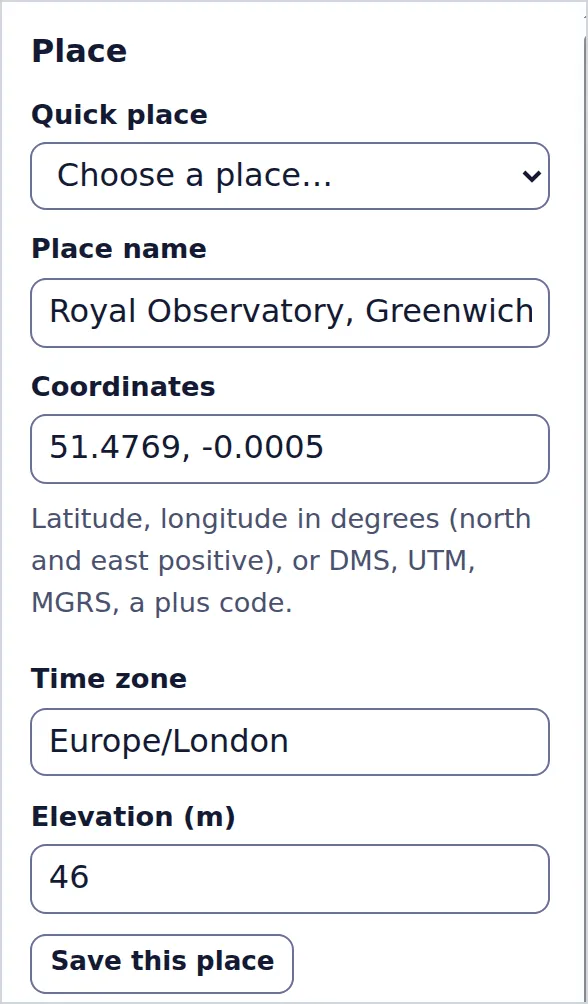
A Elevação (m) influencia um pouco os horários de nascer e pôr e influencia muito os contatos de eclipses em montanhas. Para a maioria dos usos, o nível do mar basta.
Escolha um momento
Use Data local e Hora local, ou arraste Hora do dia para percorrer o dia em passos de cinco minutos. Os quatro botões de seta avançam ou voltam um dia ou uma hora, e Agora salta para o horário atual.
Pelo teclado (fora dos campos de texto), você pode pressionar [ e ] para mudar uma hora, Shift+[ e Shift+] para mudar um dia e N para voltar ao momento atual.
Leia a carta celeste
A aba Céu mostra todo o céu acima de você numa carta redonda. A borda do círculo é o horizonte, e o centro é o ponto bem acima da sua cabeça. O norte fica no alto e, como você está olhando para cima, o leste fica à esquerda e o oeste à direita. Segure a carta acima da cabeça, virado para o sul, e ela vai coincidir com o céu.
- Pontos maiores são estrelas mais brilhantes. Mova Estrelas mais fracas (magnitude) para a esquerda numa cidade com poluição luminosa (magnitude 3 a 4) e para a direita sob um céu escuro (6 a 6,5).
- Ative e desative Linhas das constelações, Nomes das constelações, Nomes das estrelas, Lua e planetas, Grade de altitude e Cores das estrelas. A tecla C liga e desliga as linhas das constelações.
- Uma observação abaixo dos interruptores informa se o céu está realmente escuro. O Skyfold sempre desenha as estrelas, mas durante o dia ou no crepúsculo civil você não conseguiria vê-las.
Encontre a Lua e os planetas
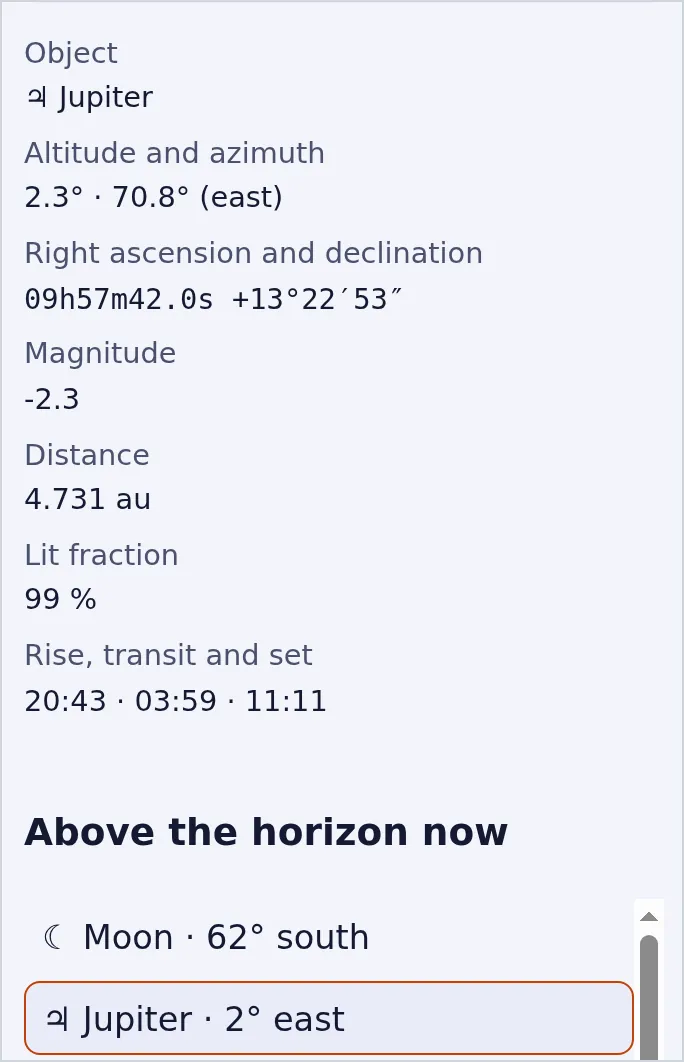
A lista Acima do horizonte agora mostra todos os planetas e estrelas brilhantes que estão acima do horizonte, com a altura de cada um e a direção na bússola, por exemplo Jupiter · 18° south (Júpiter · 18° sul). Selecione uma entrada (ou clique nela na carta) para ver os detalhes: altitude e azimute, ascensão reta e declinação, magnitude, distância, fração iluminada e os horários de nascer, trânsito e pôr do dia. Para as estrelas, você também vê a distância em anos-luz e o ano em que a luz delas partiu.
Guarde seu trabalho
O Skyfold salva seu projeto neste navegador enquanto você trabalha. Arquivo → Projetos recentes… lista tudo o que foi salvo aqui, Arquivo → Salvar arquivo grava um arquivo de projeto .skyfold.json, e Editar → Desfazer (Ctrl+Z) desfaz qualquer alteração. Continue com planejar uma noite de observação.
Pronto para experimentar?