Урок 10 из 10
Планируй ночь наблюдений вместе в командном рабочем пространстве
Средний 5 мин
Сохрани проект Skyfold в общее рабочее пространство, пригласи свою астрономическую группу с нужными ролями и смотри, как место, момент, план и заметки обновляются в реальном времени у всех.
Вечер наблюдений с друзьями, поездка клуба на затмение или постер со звёздной картой в подарок: в командном рабочем пространстве все видят один и тот же проект Skyfold. Если ты не входишь в аккаунт, ничего не меняется: рабочее пространство всегда необязательно, а Skyfold продолжает сохранять всё в этом браузере.
Сохрани проект в рабочее пространство
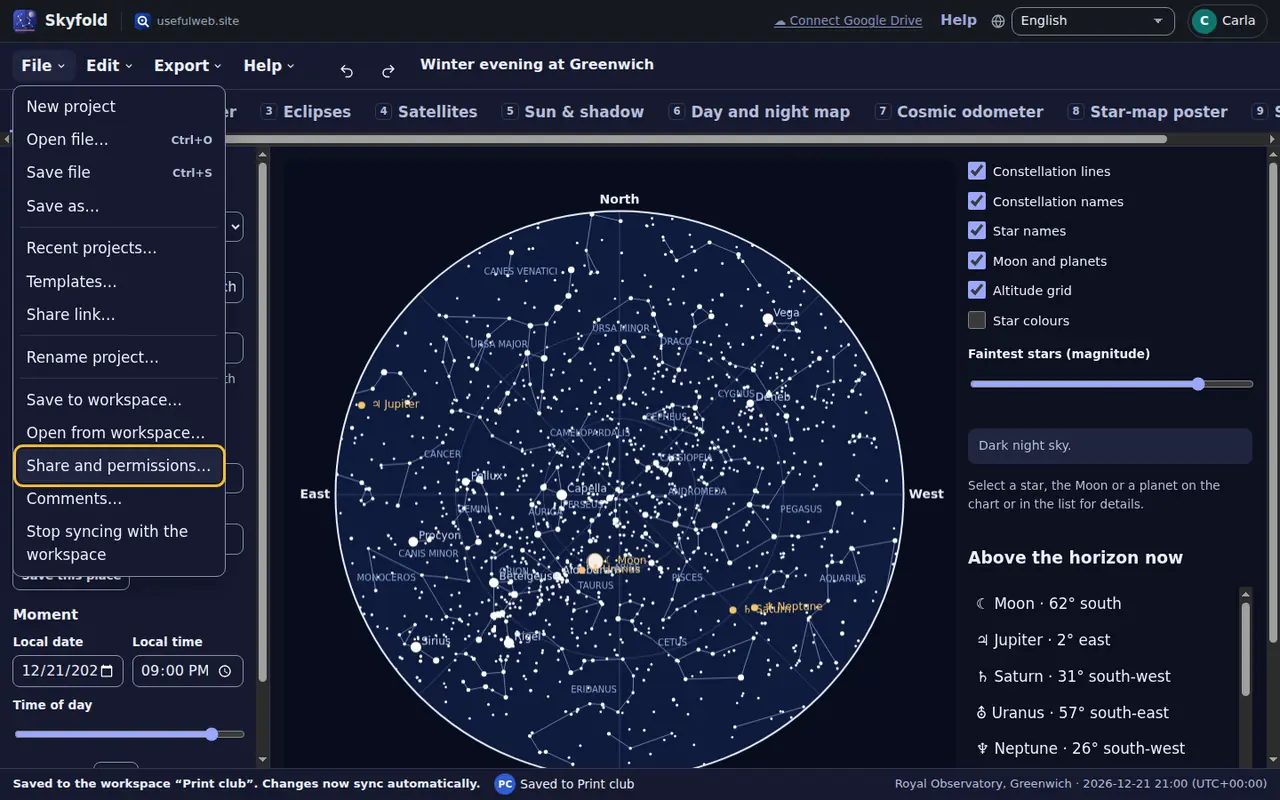
- Выбери Файл → Сохранить в рабочее пространство…. Если ты ещё не вошёл в аккаунт, войди с помощью ключа доступа (passkey) или Google. Для аккаунта с ключом доступа адрес электронной почты не нужен.
- Выбери рабочее пространство или создай новое, проверь название и нажми Сохранить.
- Теперь на значке в строке состояния внизу написано Сохранено в и название рабочего пространства. Каждое изменение сохраняется в рабочее пространство примерно через секунду после того, как ты его внёс.
Пригласи людей и выбери, кто может редактировать
Выбери Файл → Доступ и права…. Там ты увидишь участников, сможешь создать ссылку-приглашение с ролью и скопировать прямую ссылку на этот проект. Владелец, Админ и Стержень могут редактировать, Наблюдатель может только смотреть, а Гость видит только то, что открывает ему правило доступа.
Работайте вместе в реальном времени
Участники команды открывают проект через Файл → Открыть из рабочего пространства… или по прямой ссылке (она заканчивается на #teamdoc=…). На значке видны инициалы всех, у кого проект сейчас открыт. Если кто-то перемещает место, задаёт другой момент, добавляет сеанс в план наблюдений или пишет заметку, это изменение автоматически доходит до остальных. При этом каждый остаётся на той вкладке, которую сейчас смотрит. Если двое меняют проект одновременно, Skyfold спрашивает: Загрузить их версию, Оставить мою версию и перезаписать их или Сохранить мою версию как копию.
Если открыть другой проект, шаблон или ссылку, синхронизация останавливается, поэтому общий проект никогда не перезапишется случайно. Команда Остановить синхронизацию с рабочим пространством делает то же самое намеренно. Твоя копия остаётся сохранённой в этом браузере.
Только чтение для наблюдателей
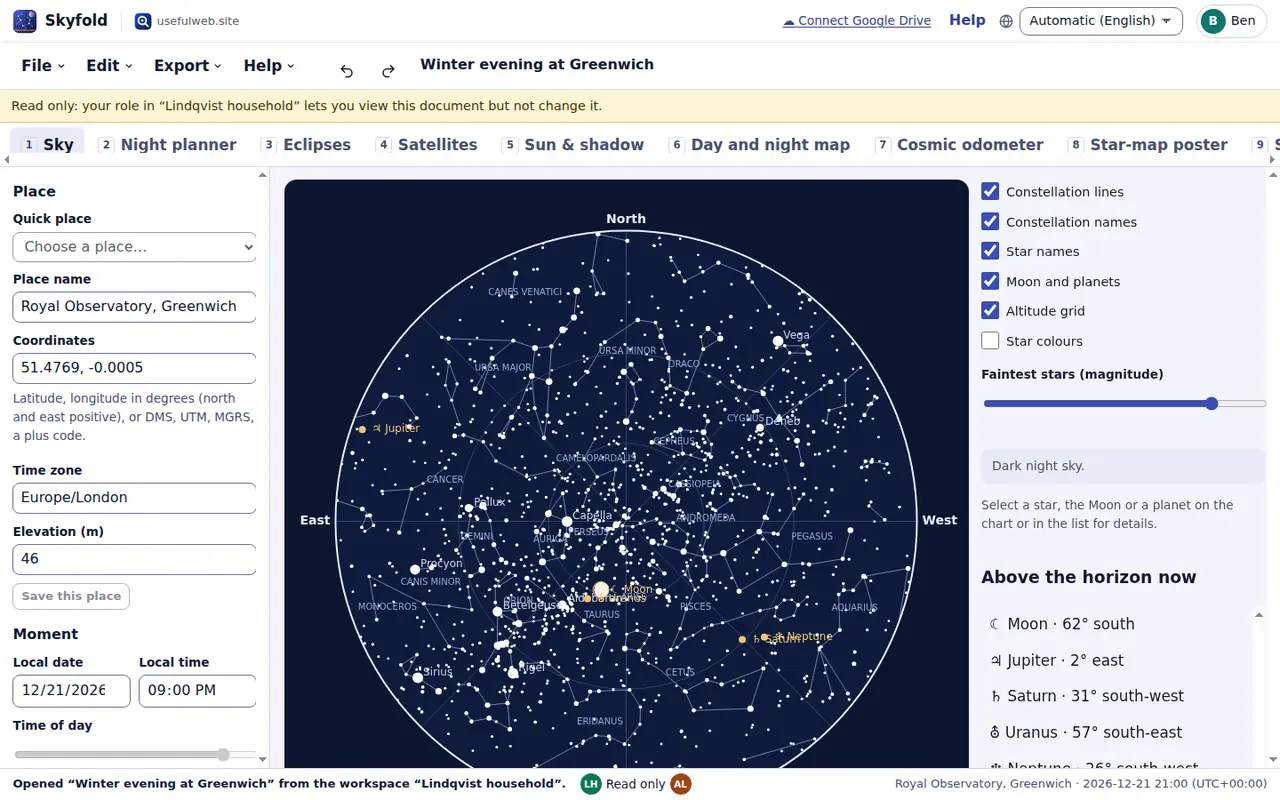
Наблюдатели видят жёлтое уведомление: Только чтение: твоя роль в «…» позволяет просматривать этот документ, но не изменять его. Они могут переключаться между вкладками, смотреть на небо, планировщик и таблицы затмений, а также скачивать экспортированные файлы. Место, время, настройки и план заблокированы. Любое действие редактирования вместо изменения проекта объясняет, почему оно недоступно.
Комментарии
Выбери Файл → Комментарии…, чтобы читать и писать комментарии к общему проекту. Комментарий может относиться ко всему проекту или к открытому у тебя виду, например к Планировщик ночи или Постер со звёздной картой. Кнопка Показать … рядом с ним переключает на этот вид. Участники могут комментировать, наблюдатели могут читать комментарии, а свои комментарии ты можешь удалять.
Что становится общим
С рабочим пространством делится весь проект: место и сохранённые места, момент, настройки вида, постер, элементы орбит спутников, план наблюдений, твои заметки и дата начала одометра. Ссылки для общего доступа по-прежнему не включают личные данные. Рабочее пространство предназначено для людей, которых ты приглашаешь.
Готовы попробовать?